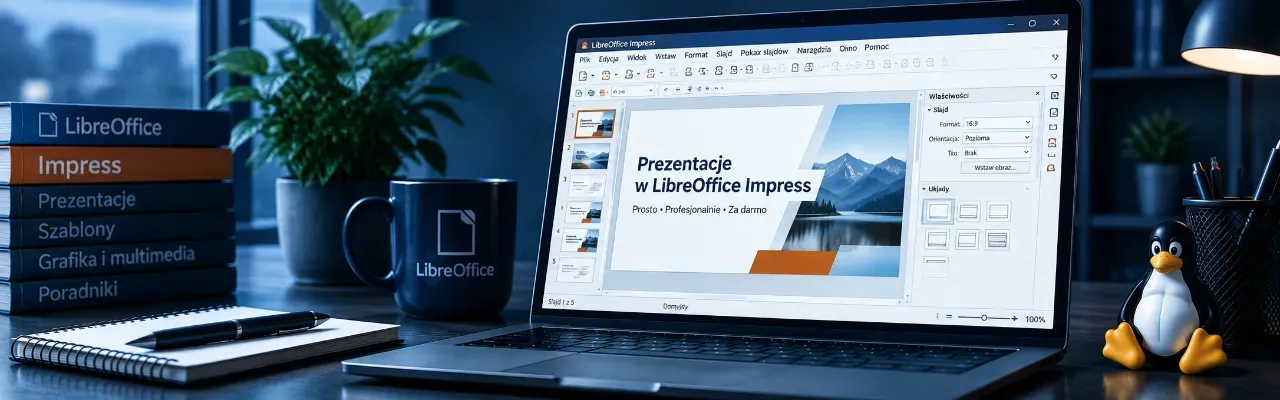
Szkolenie przeznaczone jest dla osób, które znają podstawy LibreOffice Impress i chcą tworzyć bardziej rozbudowane, spójne wizualnie i profesjonalnie przygotowane prezentacje.
Podczas zajęć uczestnicy poznają zaawansowane możliwości pracy ze slajdami, wzorcami, grafiką, obiektami, multimediami i animacjami. Ważnym elementem szkolenia jest również przygotowanie prezentacji do różnych sposobów wykorzystania – prowadzenia wystąpienia, udostępnienia odbiorcom, eksportu oraz współpracy z użytkownikami Microsoft PowerPoint.
Szkolenie ma charakter praktyczny.
Dla kogo jest szkolenie?
Szkolenie przeznaczone jest dla osób, które korzystają już z LibreOffice Impress i potrafią samodzielnie:
- tworzyć prezentację,
- dodawać i organizować slajdy,
- formatować tekst,
- wstawiać obrazy i kształty,
- tworzyć proste tabele i wykresy,
- stosować podstawowe przejścia i animacje,
- uruchamiać pokaz slajdów,
- zapisywać prezentację w różnych formatach.
Szkolenie może być szczególnie przydatne osobom przygotowującym prezentacje biznesowe, szkoleniowe, edukacyjne, projektowe i konferencyjne.
Program szkolenia
1. Organizacja rozbudowanej prezentacji
- planowanie struktury prezentacji,
- organizowanie większej liczby slajdów,
- kopiowanie i przenoszenie slajdów,
- ponowne wykorzystywanie przygotowanych elementów,
- zachowanie spójności pomiędzy slajdami,
- przygotowanie prezentacji dla różnych odbiorców.
2. Zaawansowana praca ze slajdem wzorcowym
To jeden z najważniejszych modułów tego szkolenia.
- wykorzystanie slajdu wzorcowego,
- definiowanie wspólnego wyglądu prezentacji,
- formatowanie tytułów i tekstu,
- elementy powtarzalne,
- tła i elementy graficzne,
- tworzenie kilku wariantów wyglądu slajdów,
- modyfikowanie wzorca w istniejącej prezentacji,
- wykorzystanie wzorców do przyspieszenia pracy.
Celem jest odejście od ręcznego formatowania każdego slajdu osobno.
3. Tworzenie własnego szablonu prezentacji
- planowanie wyglądu prezentacji,
- dobór czcionek,
- dobór kolorów,
- przygotowanie charakterystycznych elementów graficznych,
- projektowanie podstawowych układów,
- wykorzystanie slajdu wzorcowego,
- zapis przygotowanego rozwiązania do ponownego wykorzystania.
W szkoleniu dla firmy można wykorzystać ten moduł do przygotowywania prezentacji zgodnych z identyfikacją wizualną organizacji.
4. Zaawansowana praca z obiektami
- precyzyjne rozmieszczanie elementów,
- wyrównywanie obiektów,
- równomierne rozmieszczanie,
- grupowanie i rozgrupowywanie,
- obracanie obiektów,
- zmiana kolejności elementów,
- kopiowanie formatowania,
- tworzenie bardziej rozbudowanych kompozycji.
5. Diagramy i schematy
- tworzenie schematów z kształtów,
- stosowanie łączników,
- budowanie prostych diagramów procesów,
- prezentowanie zależności pomiędzy elementami,
- wyrównywanie elementów diagramu,
- grupowanie schematów,
- zasady czytelnego przedstawiania procesów i struktur.
To szczególnie użyteczny moduł w prezentacjach biznesowych i szkoleniowych.
6. Zaawansowana praca z grafiką
- przygotowanie grafiki do prezentacji,
- przycinanie obrazów,
- skalowanie z zachowaniem proporcji,
- rozmieszczanie wielu obrazów,
- łączenie grafiki z innymi obiektami,
- optymalizacja wykorzystania obrazów,
- zachowanie spójnego stylu ilustracji.
Warto tutaj również pokazać różnicę między grafiką, która przekazuje informację, a grafiką pełniącą wyłącznie funkcję dekoracyjną.
7. Tabele i prezentowanie danych
- projektowanie czytelnych tabel,
- formatowanie nagłówków,
- wyróżnianie najważniejszych informacji,
- ograniczanie ilości danych na slajdzie,
- wykorzystanie kolorów i formatowania do wskazywania kluczowych wartości,
- przekształcanie rozbudowanych tabel w czytelniejsze elementy prezentacji.
8. Zaawansowana praca z wykresami
- dobór wykresu do rodzaju informacji,
- edycja danych,
- formatowanie serii danych,
- opisy i etykiety,
- osie i skale,
- wyróżnianie najważniejszych wartości,
- upraszczanie wykresów,
- przygotowanie wykresu do prezentacji wyników.
Na poziomie zaawansowanym nacisk położyłbym nie na liczbę dostępnych typów wykresów, lecz na czytelne przedstawienie danych.
9. Współpraca LibreOffice Calc i Impress
To bardzo praktyczny moduł.
- przygotowanie danych w Calc,
- przenoszenie tabel do prezentacji,
- przenoszenie wykresów,
- aktualizowanie informacji,
- dostosowanie danych z arkusza do formatu prezentacji,
- problemy pojawiające się podczas kopiowania elementów.
Dzięki temu szkolenia Calc i Impress zaczynają się również naturalnie uzupełniać.
10. Multimedia w prezentacji
- wstawianie materiałów multimedialnych,
- wykorzystanie dźwięku,
- wykorzystanie materiałów wideo,
- rozmieszczanie elementów multimedialnych,
- kontrolowanie prezentacji zawierającej multimedia,
- przygotowanie plików przed przeniesieniem prezentacji na inny komputer.
11. Zaawansowane animacje
- animowanie obiektów,
- animowanie tekstu,
- kolejność efektów,
- sterowanie momentem uruchomienia,
- czas trwania efektów,
- kilka animacji na jednym slajdzie,
- wykorzystanie animacji do stopniowego przedstawiania informacji,
- unikanie nadmiernej liczby efektów.
Animacja powinna tutaj służyć prowadzeniu uwagi odbiorcy, a nie być celem samym w sobie.
12. Przejścia i tempo prezentacji
- dobór przejść pomiędzy slajdami,
- ustawianie czasu,
- automatyczne przechodzenie pomiędzy slajdami,
- przygotowanie prezentacji działającej automatycznie,
- zachowanie spójności efektów.
13. Prezentacje interaktywne
Ten temat dobrze odróżnia poziom zaawansowany od podstawowego.
- hiperłącza w prezentacji,
- odnośniki pomiędzy slajdami,
- tworzenie elementów nawigacyjnych,
- przechodzenie do wybranych części prezentacji,
- budowanie prezentacji o strukturze nieliniowej,
- praktyczne wykorzystanie interaktywności.
Można w ten sposób przygotować np. materiał szkoleniowy, w którym użytkownik wybiera interesujący go dział.
14. Przygotowanie i prowadzenie pokazu
- konfiguracja pokazu slajdów,
- widok prezentera,
- korzystanie z notatek,
- przygotowanie prezentacji do pracy z projektorem lub dodatkowym monitorem,
- poruszanie się po rozbudowanej prezentacji,
- kontrolowanie przebiegu wystąpienia,
- przygotowanie wariantów prezentacji na różne sytuacje.
15. Współpraca z Microsoft PowerPoint
- format ODP i PPTX,
- otwieranie prezentacji PowerPoint,
- zapisywanie prezentacji w PPTX,
- elementy wymagające kontroli po konwersji,
- czcionki i ich wpływ na wygląd slajdów,
- animacje i elementy multimedialne,
- sprawdzanie prezentacji przed przekazaniem innemu użytkownikowi.
Nie obiecywałbym na stronie „pełnej zgodności”. Lepiej nauczyć uczestników, co sprawdzić przed przekazaniem pliku PPTX.
16. Eksport i przygotowanie prezentacji do dystrybucji
- eksport do PDF,
- przygotowanie materiałów dla uczestników,
- drukowanie slajdów i notatek,
- wybór odpowiedniej formy udostępnienia,
- przygotowanie prezentacji do wykorzystania na innym komputerze,
- kontrola prezentacji przed publikacją lub wystąpieniem.
17. Projektowanie czytelnej prezentacji
Na poziomie zaawansowanym rozwinąłbym blok, który pojawił się już na podstawach:
- hierarchia informacji,
- kompozycja slajdu,
- wykorzystanie pustej przestrzeni,
- ograniczanie liczby elementów,
- kontrast,
- typografia,
- konsekwentne stosowanie kolorów,
- prezentowanie danych,
- zachowanie jednolitego stylu,
- dostosowanie prezentacji do odbiorców.
18. Ćwiczenie podsumowujące
Na zakończenie uczestnicy przygotowują rozbudowany fragment prezentacji wykorzystujący poznane narzędzia:
wzorzec → własny układ → grafika → diagram → dane i wykres → multimedia → animacja → element interaktywny → przygotowanie pokazu.
Gotowa prezentacja zostaje następnie sprawdzona pod względem spójności wizualnej, czytelności oraz poprawności działania.
Efekty szkolenia
Po ukończeniu szkolenia uczestnik będzie potrafił:
- sprawniej organizować rozbudowane prezentacje,
- wykorzystywać slajdy wzorcowe,
- przygotowywać własne szablony,
- tworzyć czytelne diagramy i schematy,
- precyzyjnie rozmieszczać obiekty,
- przygotowywać grafikę do prezentacji,
- przedstawiać dane za pomocą tabel i wykresów,
- przenosić dane pomiędzy Calc i Impress,
- stosować multimedia,
- tworzyć bardziej rozbudowane animacje,
- przygotowywać prezentacje interaktywne,
- korzystać z narzędzi prezentera,
- przygotowywać pliki do wymiany z użytkownikami PowerPoint,
- eksportować i udostępniać gotowe prezentacje,
- projektować spójne i czytelne slajdy.
Informacje organizacyjne
Poziom: zaawansowany
Czas trwania: 1 dzień
Charakter szkolenia: praktyczny
Forma: stacjonarna lub online
Oprogramowanie: LibreOffice Impress
Program może zostać dostosowany do potrzeb firmy lub instytucji, rodzaju przygotowywanych prezentacji oraz poziomu uczestników.