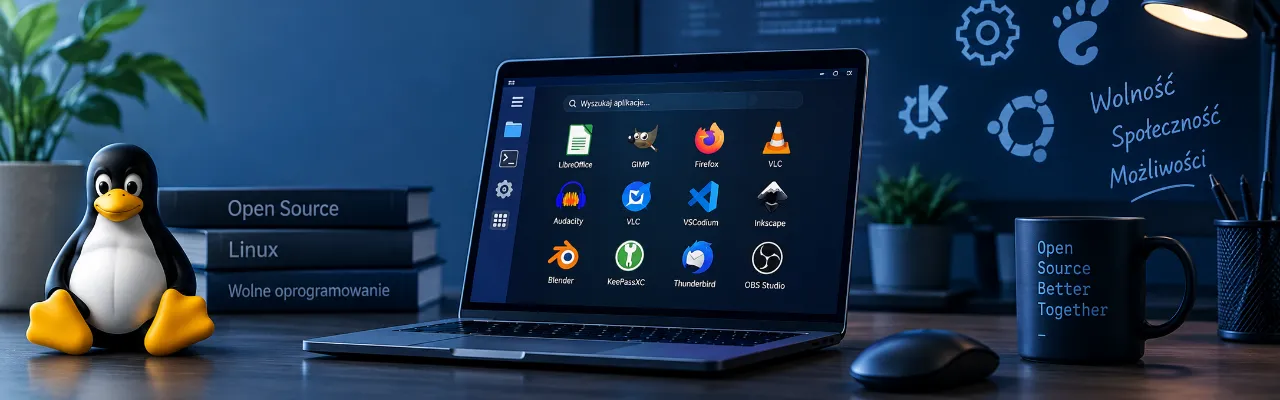
VLC Media Player to darmowy i otwarto – źródłowy program do odtwarzania filmów, muzyki oraz innych materiałów multimedialnych. Jest dostępny dla systemów Linux, Windows i macOS, a także urządzeń mobilnych.
Jedną z jego największych zalet jest obsługa bardzo wielu formatów audio i wideo bez konieczności instalowania dodatkowych pakietów kodeków.
VLC jest rozwijany przez projekt VideoLAN i udostępniany jako oprogramowanie open source. Dzięki temu dobrze pasuje również do zestawu programów przedstawianych na Linuksowe.pl.
Co to jest VLC Media Player?
VLC Media Player, często nazywany po prostu VLC, jest odtwarzaczem multimedialnym rozwijanym w ramach projektu VideoLAN.
Podstawowym zadaniem programu jest odtwarzanie materiałów audio i wideo. VLC potrafi jednak znacznie więcej. Może między innymi obsługiwać napisy, odtwarzać strumienie sieciowe, zmieniać prędkość odtwarzania czy konwertować wybrane materiały multimedialne.
Program jest dostępny bezpłatnie i nie wymaga wykupywania abonamentu.
Do czego służy VLC?
Najczęściej VLC wykorzystywany jest jako uniwersalny odtwarzacz multimedialny. Można za jego pomocą:
- oglądać filmy,
- słuchać muzyki,
- odtwarzać płyty i materiały zapisane na różnych nośnikach,
- korzystać z napisów,
- odtwarzać materiały przesyłane przez sieć,
- tworzyć listy odtwarzania,
- zmieniać parametry obrazu i dźwięku,
- konwertować wybrane pliki multimedialne.
Dzięki dużej liczbie obsługiwanych formatów VLC może zastąpić kilka prostszych programów do odtwarzania multimediów.
Jakie formaty obsługuje VLC?
Jedną z najważniejszych zalet VLC jest szeroka obsługa formatów multimedialnych i kodeków.
Program radzi sobie między innymi z popularnymi kontenerami i formatami takimi jak:
MP4, MKV, AVI, MOV, WebM, MP3, FLAC, OGG i WAV.
W praktyce oznacza to, że po otrzymaniu filmu lub nagrania w mniej typowym formacie warto spróbować otworzyć go właśnie w VLC.
Nie oznacza to oczywiście, że program odtworzy każdy istniejący plik. Uszkodzone materiały, nietypowe konfiguracje kodeków czy materiały zabezpieczone mogą wymagać innego rozwiązania.
Odtwarzanie filmów w VLC
Podstawowa obsługa programu jest prosta. Po uruchomieniu VLC można wskazać plik znajdujący się na dysku komputera lub po prostu otworzyć plik multimedialny za pomocą VLC.
Podczas oglądania filmu dostępne są typowe funkcje odtwarzacza:
- rozpoczęcie i zatrzymanie odtwarzania,
- przewijanie,
- regulacja głośności,
- tryb pełnoekranowy,
- wybór ścieżki dźwiękowej,
- obsługa napisów,
- zmiana proporcji obrazu,
- zmiana prędkości odtwarzania.
VLC może więc pełnić funkcję podstawowego odtwarzacza filmów w systemie.
Odtwarzanie muzyki
VLC nie jest przeznaczony wyłącznie do filmów. Program może również służyć jako odtwarzacz muzyczny.
Obsługuje popularne formaty audio, w tym MP3, FLAC, OGG i WAV. Można otwierać pojedyncze nagrania lub przygotowywać listy odtwarzania.
Dla użytkownika potrzebującego przede wszystkim prostego i uniwersalnego programu VLC może więc zastąpić osobny odtwarzacz audio.
Napisy do filmów
VLC pozwala korzystać z zewnętrznych plików napisów. Jest to szczególnie przydatne podczas oglądania filmów znajdujących się na dysku komputera.
Użytkownik może wybrać odpowiednią ścieżkę napisów, a także zmienić część ustawień dotyczących ich wyświetlania.
Przydatna jest również możliwość dostosowania synchronizacji napisów, gdy tekst pojawia się zbyt wcześnie lub zbyt późno w stosunku do obrazu.
Regulacja prędkości odtwarzania
VLC pozwala przyspieszać i zwalniać odtwarzanie materiałów.
Funkcja ta przydaje się nie tylko podczas oglądania filmów. Można ją wykorzystać podczas nauki, oglądania wykładów i szkoleń albo analizowania nagrania.
Przykładowo długi materiał szkoleniowy można odtworzyć szybciej, natomiast trudny fragment instrukcji – wolniej.
Strumieniowanie i materiały sieciowe
VLC potrafi również odtwarzać multimedia przesyłane przez sieć. Użytkownik może otworzyć obsługiwany strumień sieciowy, podając jego adres.
Możliwości te sprawiają, że VLC jest czymś więcej niż zwykłym programem do otwierania lokalnych plików MP4 czy MP3.
Program od wielu lat wykorzystywany jest również w rozwiązaniach związanych ze strumieniowaniem multimediów.
Konwersja plików multimedialnych
VLC posiada również funkcje konwersji.
Można wykorzystać program do przetwarzania wybranych materiałów do innego formatu lub profilu kodowania. Nie jest to tak rozbudowane narzędzie jak specjalistyczne programy przeznaczone do konwersji i montażu, ale w prostych zastosowaniach może okazać się wystarczające.
To ciekawa funkcja, o której wielu użytkowników VLC początkowo nie wie.
Nagrywanie i przechwytywanie
VLC posiada również funkcje związane z przechwytywaniem i zapisywaniem materiałów multimedialnych.
Ich dostępność i sposób wykorzystania zależą od systemu operacyjnego oraz źródła materiału. VLC nie należy jednak traktować jako pełnego zamiennika programu do montażu filmów czy profesjonalnego nagrywania ekranu.
Do takich zastosowań lepiej wykorzystać wyspecjalizowane narzędzia, np. OBS Studio lub Kdenlive.
VLC w systemie Linux
VLC jest dostępny dla wielu popularnych dystrybucji Linuksa i można go zazwyczaj zainstalować za pomocą systemowego menedżera pakietów albo graficznego centrum oprogramowania.
Przykładowo w systemach opartych na Ubuntu i Debianie instalację można przeprowadzić poleceniem:
sudo apt update
sudo apt install vlc
W Fedorze dostępność i sposób instalacji mogą zależeć od skonfigurowanych repozytoriów, dlatego warto sprawdzić pakiety oferowane dla konkretnej wersji systemu.
VLC jest również dostępny jako Flatpak. To może być wygodna metoda w dystrybucjach obsługujących ten sposób dystrybucji aplikacji.
VLC w Windows i macOS
To nie jest program przeznaczonym wyłącznie dla użytkowników Linuksa.
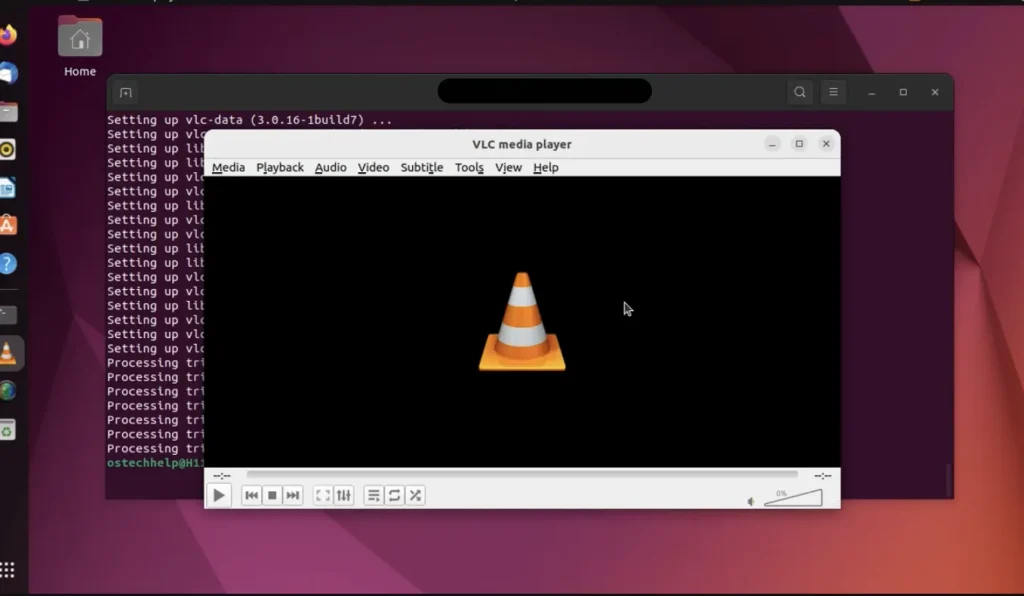
Dostępne są również wersje dla Windows oraz macOS. Dzięki temu osoby korzystające z kilku systemów operacyjnych mogą używać tego samego odtwarzacza na różnych komputerach.
Jest to jedna z zalet wielu popularnych programów open source – użytkownik nie musi rezygnować z poznanego narzędzia po zmianie systemu operacyjnego.
Czy VLC jest programem open source?
Tak. VLC jest oprogramowaniem open source rozwijanym przez projekt VideoLAN. Kod źródłowy programu jest dostępny publicznie, a rozwój VLC odbywa się w modelu otwartego oprogramowania.
Najważniejsze zalety VLC
Do najważniejszych zalet VLC należą szeroka obsługa formatów, dostępność dla wielu systemów operacyjnych i brak konieczności kupowania programu.
Warto również wymienić:
- obsługę filmów i muzyki,
- napisy i wiele ścieżek audio,
- listy odtwarzania,
- odtwarzanie materiałów sieciowych,
- zmianę prędkości odtwarzania,
- możliwość konwersji wybranych materiałów,
- rozbudowane ustawienia obrazu i dźwięku,
- rozwój w modelu open source.
Dla wielu użytkowników szczególnie ważne jest po prostu to, że VLC można zainstalować i używać jako uniwersalnego odtwarzacza praktycznie od razu.
Czy VLC ma jakieś wady?
Duża liczba funkcji może sprawić, że interfejs i ustawienia programu początkowo wydają się bardziej rozbudowane niż w bardzo prostych odtwarzaczach systemowych.
Nie wszystkie funkcje są również potrzebne przeciętnemu użytkownikowi. Osoba chcąca jedynie odtworzyć film prawdopodobnie nigdy nie wykorzysta większości ustawień związanych ze strumieniowaniem, konwersją czy filtrami.
Dla kogo jest VLC?
VLC może być dobrym rozwiązaniem zarówno dla początkujących, jak i bardziej zaawansowanych użytkowników.
Szczególnie przydatny będzie dla osób, które:
- korzystają z Linuksa,
- potrzebują uniwersalnego odtwarzacza filmów,
- oglądają materiały z napisami,
- posiadają pliki multimedialne w różnych formatach,
- korzystają z kilku systemów operacyjnych,
- szukają darmowego programu open source.
Podsumowanie
VLC Media Player jest jednym z najbardziej uniwersalnych programów do odtwarzania multimediów. Łączy prostą podstawową obsługę z dużą liczbą bardziej zaawansowanych możliwości.
Dla użytkownika Linuksa może być przede wszystkim darmowym odtwarzaczem filmów i muzyki, który radzi sobie z wieloma popularnymi formatami. Bardziej zaawansowani użytkownicy mogą dodatkowo wykorzystać obsługę strumieni sieciowych, konwersję, napisy i rozbudowane ustawienia odtwarzania.
Poznaj inne programy.
Pakiet LibreOffice → LibreOffice Calc→ Szkolenia LibreOffice →