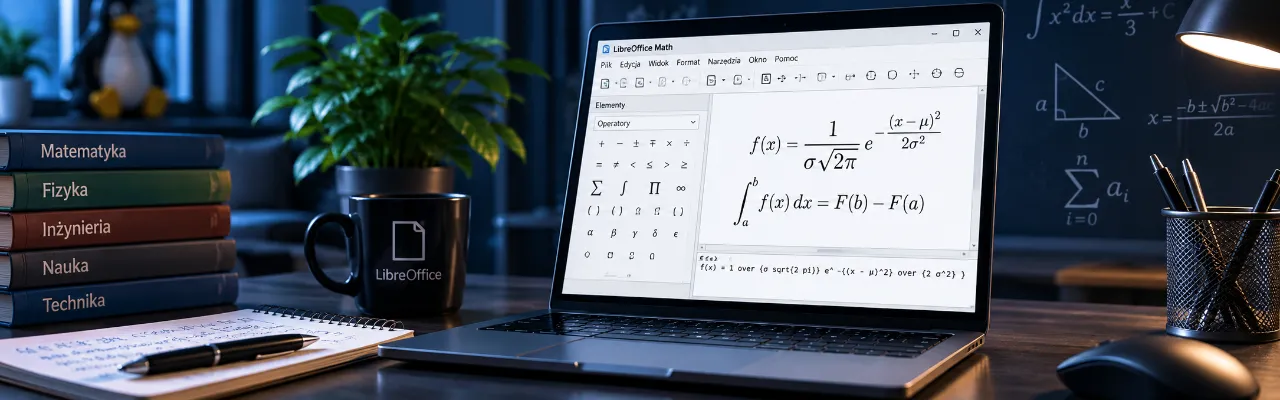
LibreOffice Math to edytor wzorów matematycznych będący częścią bezpłatnego pakietu biurowego LibreOffice. Program pozwala tworzyć równania, ułamki, potęgi, pierwiastki, całki, sumy, macierze oraz bardziej rozbudowane zapisy matematyczne.
- Do czego służy LibreOffice Math?
- Math jako część LibreOffice
- Jak tworzy się wzory w LibreOffice Math?
- Wzory matematyczne w LibreOffice Writer
- LibreOffice Math nie jest programem do obliczeń
- Tworzenie własnych symboli
- Zapisywanie wzorów
- Dla kogo jest LibreOffice Math?
- LibreOffice Math – niewielki, ale przydatny element pakietu
Program może działać samodzielnie, ale szczególnie przydatna jest możliwość umieszczania przygotowanych wzorów bezpośrednio w dokumentach Writer, arkuszach Calc, prezentacjach Impress i rysunkach Draw.
Do czego służy LibreOffice Math?
LibreOffice Math służy przede wszystkim do przygotowywania czytelnie sformatowanych wzorów. Może być wykorzystywany podczas tworzenia dokumentów zawierających zapis matematyczny, fizyczny, techniczny czy naukowy.
Za pomocą programu można przygotować między innymi:
- ułamki i potęgi,
- pierwiastki,
- równania i nierówności,
- sumy i iloczyny,
- całki,
- granice,
- macierze,
- funkcje,
- indeksy górne i dolne,
- symbole matematyczne i znaki specjalne.
Math może więc przydać się uczniom, studentom, nauczycielom, wykładowcom oraz osobom przygotowującym dokumentację techniczną.
Math jako część LibreOffice
Math jest jednym z sześciu podstawowych programów pakietu LibreOffice, obok Writer, Calc, Impress, Draw i Base. Oficjalna strona projektu opisuje go jako narzędzie pozwalające zapisywać wzory zarówno za pomocą edytora wizualnego, jak i tekstu.
Nie zawsze trzeba jednak uruchamiać Math jako osobny program.
Jeżeli przygotowujemy na przykład pracę w LibreOffice Writer i potrzebujemy w niej równania matematycznego, możemy wstawić wzór bezpośrednio do dokumentu. LibreOffice uruchomi wtedy mechanizm Math umożliwiający jego utworzenie i edycję. Wzór jest umieszczany w dokumencie jako obiekt.
To jedna z najważniejszych zalet Math.
Jak tworzy się wzory w LibreOffice Math?
Program oferuje kilka sposobów przygotowywania wzorów.
Początkujący użytkownik może korzystać z panelu Elementy, w którym symbole i operatory zostały podzielone na odpowiednie kategorie. Potrzebne elementy można wybierać z interfejsu programu.
Drugim sposobem jest wpisywanie poleceń bezpośrednio w edytorze formuł. Math wykorzystuje własny, stosunkowo prosty język znaczników.
Przykładowo wpisanie:
a over b
pozwala uzyskać ułamek:
a / b
Z kolei zapis:
a sup 2 + b sup 2 = c sup 2
tworzy odpowiednio sformatowane równanie:
a² + b² = c²
W praktyce oba sposoby można ze sobą łączyć. Panel elementów jest szczególnie wygodny podczas nauki, natomiast po poznaniu składni wpisywanie poleceń może znacznie przyspieszyć tworzenie bardziej rozbudowanych wzorów.
Wzory matematyczne w LibreOffice Writer
Jednym z najczęstszych zastosowań Math jest przygotowywanie wzorów we Writerze.
Wyobraźmy sobie dokument zawierający opis twierdzenia Pitagorasa. Zwykły tekst możemy napisać we Writerze, a równanie:
a² + b² = c²
wstawić jako prawidłowo sformatowany obiekt Math.
W ten sposób można przygotowywać:
materiały edukacyjne, prace zaliczeniowe, instrukcje, dokumentację techniczną, publikacje naukowe czy zestawy zadań.
Formuły można również umieszczać w dokumentach Calc, Impress i Draw.
LibreOffice Math nie jest programem do obliczeń
Nazwa programu może być nieco myląca. Math nie służy do wykonywania obliczeń matematycznych.
Jest przede wszystkim edytorem zapisu matematycznego. Program pozwala utworzyć i wyświetlić równanie, ale nie jest systemem obliczeniowym rozwiązującym wprowadzone równania.
Jeżeli potrzebujemy wykonywać obliczenia na danych, odpowiednim programem w pakiecie LibreOffice będzie przede wszystkim Calc.
To ważne rozróżnienie:
LibreOffice Math → tworzenie i formatowanie wzorów
LibreOffice Calc → wykonywanie obliczeń i analiza danych
Tworzenie własnych symboli
Math nie ogranicza użytkownika wyłącznie do podstawowego zestawu znaków. Program umożliwia tworzenie własnych symboli, importowanie znaków z innych fontów oraz dodawanie ich do katalogu symboli.
Może to być przydatne w bardziej specjalistycznych dokumentach technicznych i naukowych.
Zapisywanie wzorów
Wzór może być częścią dokumentu Writer, Calc, Impress lub Draw, ale można również tworzyć samodzielne dokumenty Math.
Oficjalna dokumentacja LibreOffice wskazuje także możliwość budowania własnej biblioteki często używanych formuł. Poszczególne wzory mogą być przechowywane jako osobne pliki i później ponownie wykorzystywane w dokumentach.
To ciekawe rozwiązanie na przykład dla nauczyciela, który regularnie przygotowuje materiały zawierające podobne równania.
Dla kogo jest LibreOffice Math?
LibreOffice Math jest stosunkowo wyspecjalizowanym elementem pakietu. W przeciwieństwie do Writera czy Calc nie będzie potrzebny każdemu użytkownikowi.
Jego możliwości mogą jednak docenić szczególnie:
uczniowie i studenci – przy przygotowywaniu prac i materiałów zawierających równania,
nauczyciele – podczas tworzenia kart pracy, sprawdzianów i materiałów dydaktycznych,
pracownicy naukowi – przy przygotowywaniu dokumentów zawierających zapis matematyczny,
inżynierowie i osoby techniczne – podczas tworzenia dokumentacji zawierającej wzory i symbole.
Math jest szczególnie wygodny wtedy, gdy wzory mają stanowić część większego dokumentu przygotowanego w LibreOffice Writer.
LibreOffice Math – niewielki, ale przydatny element pakietu
LibreOffice Math nie jest najbardziej rozpoznawalnym programem w pakiecie LibreOffice. Jego zadanie jest jednak bardzo konkretne: umożliwia tworzenie estetycznych i prawidłowo sformatowanych wzorów matematycznych.
Można korzystać z niego jako samodzielnego edytora albo uruchamiać go podczas pracy w Writerze, Calc, Impress czy Draw. Dzięki temu równania i symbole matematyczne mogą być naturalną częścią dokumentu, prezentacji lub innego materiału.
Dla użytkownika przygotowującego zwykłe dokumenty Math może pozostawać niemal niewidoczny. Gdy jednak pojawi się potrzeba zapisania bardziej skomplikowanego równania, staje się jednym z najbardziej użytecznych dodatkowych narzędzi LibreOffice.