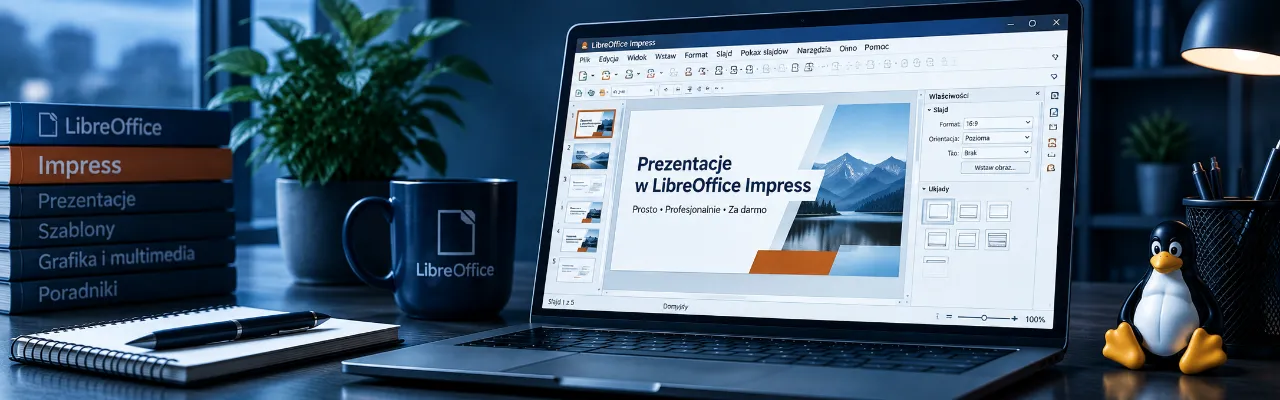
Szkolenie przeznaczone jest dla osób rozpoczynających pracę z programem LibreOffice Impress oraz użytkowników, którzy chcą uporządkować podstawową wiedzę dotyczącą tworzenia prezentacji.
Podczas szkolenia uczestnicy poznają zasady tworzenia slajdów, pracy z tekstem, grafiką, tabelami i wykresami, a także nauczą się przygotowywać prezentację do wyświetlania, drukowania oraz eksportowania do innych formatów.
Zajęcia mają charakter praktyczny. Uczestnicy krok po kroku tworzą własną prezentację, wykorzystując poznawane narzędzia programu.
Dla kogo jest szkolenie?
Szkolenie jest przeznaczone dla osób, które przygotowują prezentacje między innymi na potrzeby:
- firm i instytucji,
- spotkań i zebrań,
- szkoleń,
- konferencji,
- prezentacji projektów,
- edukacji,
- przedstawiania raportów i wyników.
Nie jest wymagana wcześniejsza znajomość LibreOffice Impress.
Program szkolenia
1. Wprowadzenie do LibreOffice Impress
- do czego służy LibreOffice Impress,
- tworzenie nowej prezentacji,
- interfejs programu,
- obszar roboczy,
- panel slajdów,
- pasek boczny,
- podstawowe widoki prezentacji,
- otwieranie istniejących prezentacji.
2. Tworzenie i organizowanie slajdów
- dodawanie nowych slajdów,
- wybór układu slajdu,
- zmiana układu,
- kopiowanie slajdów,
- duplikowanie slajdów,
- zmiana kolejności,
- usuwanie slajdów,
- organizowanie większej prezentacji.
3. Praca z tekstem
- dodawanie pól tekstowych,
- wpisywanie i edycja tekstu,
- formatowanie czcionki,
- wielkość i wyróżnienie tekstu,
- wyrównywanie,
- listy punktowane i numerowane,
- formatowanie akapitów,
- rozmieszczanie tekstu na slajdzie.
W tej części warto również pokazać, dlaczego prezentacja nie powinna składać się z dużych bloków tekstu.
4. Obiekty i kształty
- wstawianie podstawowych kształtów,
- zmiana rozmiaru obiektów,
- przesuwanie i obracanie,
- wyrównywanie obiektów,
- rozmieszczanie elementów,
- grupowanie obiektów,
- zmiana kolejności obiektów,
- kolory, obramowania i wypełnienia.
5. Wstawianie i przygotowanie grafiki
- dodawanie zdjęć i ilustracji,
- zmiana wielkości obrazu,
- zachowanie proporcji,
- przycinanie grafiki,
- rozmieszczanie obrazów,
- łączenie grafiki z tekstem,
- podstawowe zasady stosowania obrazów w prezentacji.
6. Tabele w prezentacji
- wstawianie tabel,
- dodawanie i usuwanie wierszy oraz kolumn,
- formatowanie tabeli,
- wyrównywanie danych,
- dostosowanie wyglądu tabeli do prezentacji,
- zasady tworzenia czytelnych tabel.
7. Wykresy
- wstawianie wykresu,
- wprowadzanie danych,
- wybór rodzaju wykresu,
- wykres kolumnowy,
- liniowy i kołowy,
- zmiana danych wykresu,
- tytuł i legenda,
- podstawowe formatowanie,
- dobór wykresu do prezentowanych informacji.
Nie rozbudowywałbym tego modułu nadmiernie. Zaawansowana analiza danych należy raczej do Calc — tutaj wykres ma przede wszystkim czytelnie przedstawić informację.
8. Motywy, tła i wygląd prezentacji
- wybór wyglądu prezentacji,
- zmiana tła slajdu,
- kolory prezentacji,
- zachowanie spójnej stylistyki,
- stosowanie tych samych elementów na wielu slajdach,
- podstawowe zasady czytelnego projektu.
9. Slajd wzorcowy
To bardzo ważny element nawet na szkoleniu podstawowym.
- czym jest slajd wzorcowy,
- zmiana wyglądu wielu slajdów jednocześnie,
- wspólne elementy prezentacji,
- ustawianie tła,
- formatowanie tytułów i tekstu,
- dodawanie elementów powtarzalnych,
- zachowanie spójności prezentacji.
Dzięki temu uczestnik nie formatuje każdego slajdu osobno.
10. Przejścia między slajdami
- czym są przejścia,
- wybór efektu przejścia,
- ustawianie przejścia,
- stosowanie efektu do wielu slajdów,
- czas przejścia,
- zasady rozsądnego korzystania z efektów.
11. Animacje obiektów
- animowanie tekstu,
- animowanie grafiki,
- kolejność animacji,
- uruchamianie efektów,
- czas trwania,
- podstawowe zasady stosowania animacji.
Tutaj również trzymałbym się prostych efektów. Celem szkolenia nie jest stworzenie najbardziej efektownej prezentacji, lecz czytelnej i profesjonalnej.
12. Notatki dla prezentera
- dodawanie notatek,
- wykorzystanie notatek podczas przygotowania wystąpienia,
- widok prezentera,
- informacje pomocnicze niewidoczne dla odbiorców,
- przygotowanie się do prowadzenia prezentacji.
13. Uruchamianie prezentacji
- rozpoczęcie pokazu slajdów,
- poruszanie się pomiędzy slajdami,
- sterowanie prezentacją,
- tryb pełnoekranowy,
- zakończenie prezentacji,
- podstawowe ustawienia pokazu.
14. Zapisywanie i wymiana prezentacji
- zapisywanie prezentacji,
- format ODP,
- otwieranie prezentacji PowerPoint,
- zapisywanie w formacie PPTX,
- podstawowe zagadnienia zgodności z Microsoft PowerPoint,
- kiedy stosować ODP, a kiedy PPTX,
- kontrolowanie wyglądu prezentacji po zapisaniu w innym formacie.
15. Eksport prezentacji
- eksport do PDF,
- przygotowanie materiałów dla uczestników,
- drukowanie slajdów,
- drukowanie kilku slajdów na jednej stronie,
- podstawowe możliwości udostępniania prezentacji.
16. Zasady tworzenia dobrej prezentacji
Dodałbym taki moduł, ponieważ sama znajomość programu nie wystarcza do stworzenia dobrej prezentacji.
- jeden główny temat na slajdzie,
- ograniczenie ilości tekstu,
- odpowiednia wielkość czcionki,
- czytelny kontrast,
- konsekwentne stosowanie kolorów,
- właściwe wykorzystanie grafiki,
- czytelne tabele i wykresy,
- zachowanie spójności całej prezentacji,
- unikanie nadmiernej liczby animacji i efektów.
17. Ćwiczenie podsumowujące
Na zakończenie uczestnicy przygotowują krótką prezentację wykorzystującą poznane elementy:
slajd tytułowy → tekst → grafika → kształty → tabela lub wykres → wspólna stylistyka → przejścia → prezentacja końcowa.
Uczestnik powinien następnie uruchomić przygotowaną prezentację i sprawdzić ją w trybie pokazu slajdów.
Efekty szkolenia
Po ukończeniu szkolenia uczestnik będzie potrafił:
- tworzyć prezentacje w LibreOffice Impress,
- dodawać i organizować slajdy,
- formatować tekst,
- wstawiać zdjęcia, kształty i inne obiekty,
- tworzyć podstawowe tabele i wykresy,
- stosować spójną stylistykę prezentacji,
- korzystać ze slajdu wzorcowego,
- dodawać przejścia i podstawowe animacje,
- przygotowywać notatki dla prezentera,
- prowadzić pokaz slajdów,
- zapisywać prezentacje w ODP i PPTX,
- eksportować prezentację do PDF,
- przygotowywać czytelne i uporządkowane prezentacje.
Szkolenie LibreOffice Impress podstawowe
Poziom: podstawowy
Czas trwania: 1 dzień
Charakter szkolenia: praktyczny
Forma: stacjonarna lub online
Oprogramowanie: LibreOffice Impress
Program może zostać dostosowany do poziomu uczestników oraz potrzeb firmy lub instytucji.